Email Threats

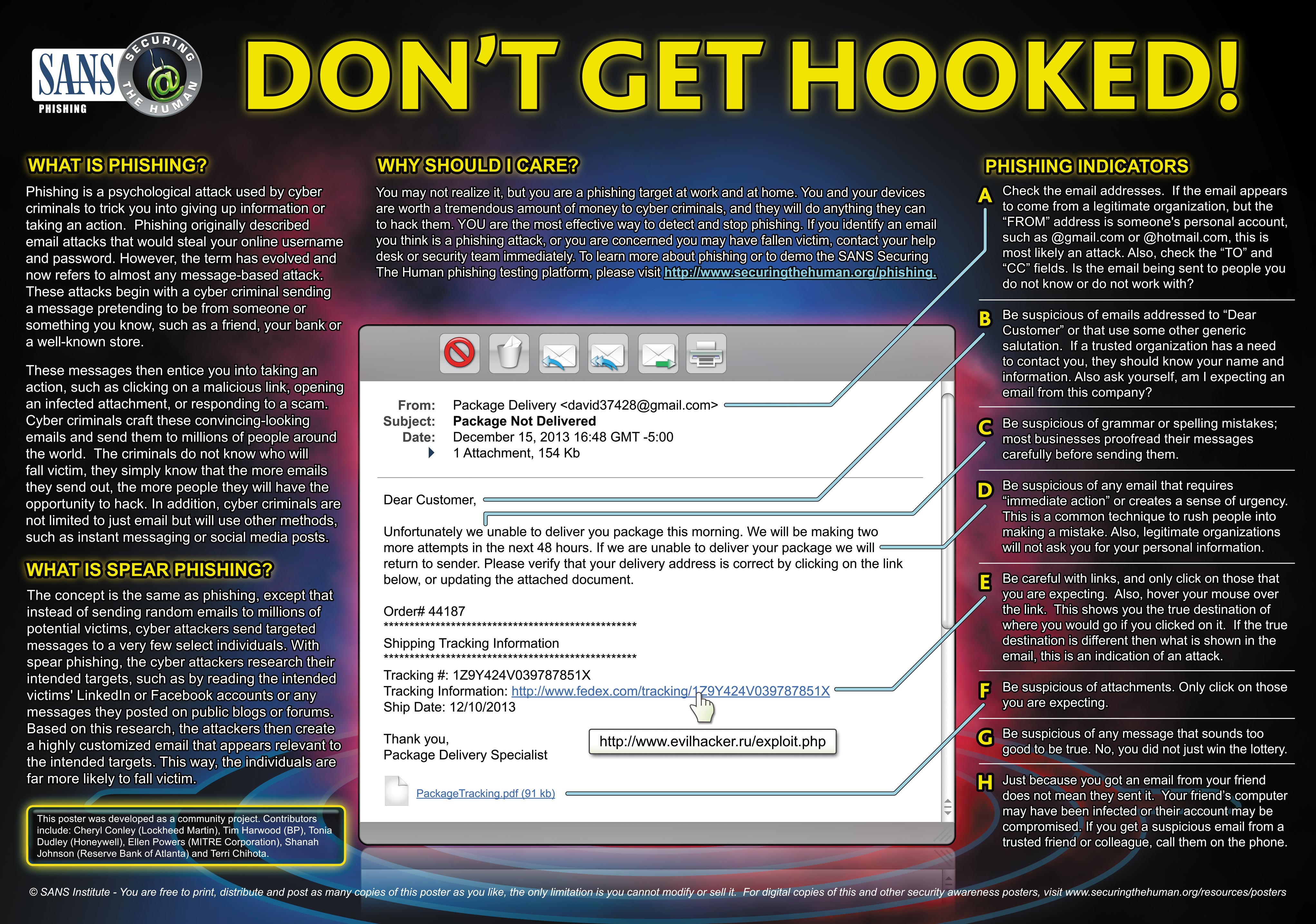
Just to reminder to be cautious when dealing with emails received from both known and unknown sources. You are probably familiar with phony shipping notices, fake lottery notifications and fake invoice documents.  Added to that, there have been instances of legitimate businesses email system being compromised, resulting in malicious emails being sent from the accounts of current or old employees of those companies.

So, just because you receive an email from what appears to be one of your genuine contact doesn’t necessarily means that the email is safe. Analyze the content of the email, do not click on links or open attachments unless you know what they are about or expect them. If you are unsure about the trustworthiness or authenticity of a particular email, please contact your IT team and we’ll advise accordingly.

Keep in mind that these threats affect both your work and personal email accounts. Because you receive an email from a relative doesn’t necessary mean that they sent it or that it is genuine.

Disable or Remove Mailbox in Exchange 2010

Disable: will remove the Exchange attributes for the user account but leave the user account in Active Directory. The mailbox is then also left in the Exchange mailbox database until the retention period (30 Days) has passed, then it is removed permanently.

Remove: will remove both the Exchange mailbox and the user account from Active Directory.

Note: Disable is the safest option, because you can quickly reconnect the mailbox to the user again if it is still within the retention period.

1
i. Go to Exchange Management Console >> Microsoft Exchange >> Microsoft Exchange On Premises >> Recipient Configuration:
ii. Right Click on Mailbox, you will see two options, Disable or Remove.


What is DLP (Data Loss Prevention)?

Data loss prevention (DLP) is a strategy for detecting and preventing potential data breaches. It makes sure that end users do not maliciously send sensitive or critical information outside the corporate network. The term is also used to describe software products that help a IT professionals control what data end users can transfer.

DLP software products use business rules to classify and protect confidential and critical information, so that unauthorized end users cannot accidentally or maliciously share data whose disclosure could put the organization at risk.

Mise en place de WSUS en WORKGROUP

Contrairement à ce que l’on pense il est possible de mettre en place un WSUS pour un ou plusieurs PC qui ne serait pas dans un domaine. Autrement dit, pour des machines qui se trouvent au sein d’un « groupe de travail », nommé par défaut « WORKGROUP » sous Windows.

Pour cela il vous faut bien sur un serveur WSUS correctement configuré, et le logiciel: WSUS ClientManager for Workgroups

Pour télécharger le logiciel: WSUS ClientManager for Workgroups

WSUS ClientManager for Workgroups est un utilitaire qui est relativement pratique et simple à utiliser, il pourra vous faire gagner de précieuses heures de mises à jour. Le tout sans nécessiter un environnement en mode domaine !

L’avantage de ce logiciel c’est qu’il évite de configurer manuellement les clés de registre.

Non-Administrateurs Qui gére Hyper-V

Les derniers systèmes d’exploitation de Microsoft, à savoir Windows 8, Windows 8.1, Windows Server 2012 et 2012 R2, intègre un nouveau groupe de sécurité local qui permet à des utilisateurs non-administrateurs de la machine de gérer totalement l’application Hyper-V, et ce sans limite.

Ouvrez le gestionnaire de système sur votre machine : “Windows + X” – “Gestion de l’ordinateur“.

hyperv56

Une fois la console ouverte, cliquez sur “Outils système“, “Utilisateurs et groupes locaux“. Sous “Groupes” vous trouverez un groupe nommé “Administrateurs Hyper-V“.

hyperv57

Pour ajouter un utilisateur dans ce groupe, double cliquez dessus et de cliquer sur “Ajouter“.

L’ensemble des utilisateurs ajoutés à ce groupe de sécurité bien spécifique pourront accéder à la console d’administration d’Hyper-V et gérer totalement l’hyperviseur.

Par ailleurs, ces utilisateurs ne sont pas pour autant Administrateurs de la machine, c’est donc un accès privilégié, mais limité.

WSUS Content Folder is Full

Problem:

You’ve run out of space on your server and you find out that the WSUS Content Folder is full and it’s eating up space. The WSUS is Windows idea of a centralized update service. In theory, it downloads all the updates for your environment and then distributes them. It does not do a good job of cleaning itself up (consider the manual wizard cleanup) and it comes preconfigured to download the updates for all Windows products, not just the ones you need. As well, when you run the Cleanup Wizard, the console crashes.

Solution:

1. Open up WSUS Console
2. Go to options and only select the updates for the products you need


How to Do a Reset:

Note: You may want to execute the procedure below during off hours as your WSUS server will be downloading quite a bit of data.

1. Close any open WSUS consoles.
2. Go to Administrative Tools – Services and STOP the Update Services service.
3. In Windows Explorer browse to the WSUSContent folder (typically D:\WSUS\WSUSContent or C:\WSUS\WSUSContent)
4. Delete ALL the files and folders in the WSUSContent folder.
5. Go to Administrative Tools – Services and START the Update Services service.
6. Open a command prompt and navigate to the folder: C:\Program Files\Update Services\Tools.
7. Run the command WSUSUtil.exe RESET

This command tells WSUS to check each update in the database, and verify that the content is present in the WSUSContent folder. As it finds that the content is not present in the folder, it executes a BITS job to download the content from Microsoft. This process takes quite a bit of time and runs in the background.

Qu’est ce qu’un « Single Point of Failure » ?

SPOF (Single Point of Failure) peut être traduit en français par « point individuel de défaillance ». Un point individuel de défaillance est, comme son nom l’indique, un point qui peut être identifié dans une infrastructure ou une architecture donnée comme étant critique pour cette infrastructure dans le cas où celui-ci vient à défaillir.

L’identification d’un SPOF dans une architecture informatique requiert d’avoir une vue d’ensemble, mais précise de tout ce qui la compose. Un SPOF est un point critique pour une architecture informatique ou un LAN, car il peut rapidement être identifié comme une cible de choix pour mettre à mal un ensemble de machines ou un service. La mise en redondance d’éléments comme des routeurs ou des serveurs offrant des services est de faire en sorte que si l’un tombe ou est surchargé, l’autre prenne le relais.

Connaissant ce principe de fonctionnement, un pirate expérimenté ne perdra pas son temps à attaquer des équipements redondés, seulement s’il a identifié le SPOF qui est le routeur, il deviendra une cible prioritaire, car faire tomber le routeur reviendra à faire tomber le reste de l’infrastructure qui deviendra injoignable. En sécurité informatique, la sécurité de l’ensemble est évaluée par la sécurité la plus basse évaluée sur chacun des composants, lorsque l’on entame des redondances pour mettre un service en mode « haute disponibilité« , il est important de le faire sur toute la chaîne de traitement pour ne pas laisser apparaître de SPOF sur celle-ci.

Windows To Go, c’est quoi ?

Disponible depuis Windows 8 Entreprise, la fonctionnalité « Windows To Go » permet d’installer le système d’exploitation Windows sur une clé USB « bootable ». On parlera alors d’un « espace de travail Windows To Go » et l’on réduit généralement le nom de la fonctionnalité en « WTG ».  Seules les éditions Entreprises de Windows 8 et Windows 8.1 peuvent être déployées sur une clé USB par le biais de Windows To Go.

En utilisant Windows To Go, vous vous adapterez à différents scénarios que l’on retrouve en entreprise, ainsi en utilisant un espace de travail Windows To Go on pourra :

– Utiliser sa machine personnelle au bureau ou à la maison au lieu d’emporter un second ordinateur à usage professionnel

– Mise à disposition d’un espace de travail opérationnel aux intervenants extérieurs qui viennent dans votre entreprise et apportent leur machine

– Utiliser un système sur n’importe quelle machine à disposition, sans avoir sa propre machine toujours avec soi

Vous l’aurez compris, Windows To Go rend plus flexibles la mobilité des utilisateurs et par la même occasion votre parc de machines. L’adoption de WTG rentre très bien dans le cadre de la mise en place d’un programme BYOD (Bring Your Own Device)

RODC: Contrôleur de domaine en lecture seule

Une nouveauté intéressante est présente depuis Windows Server 2008, il s’agit de la possibilité de définir un contrôleur de domaine en lecture seule, ce que l’on appelle aussi «RODC » pour « Read Only Domain Controller ».

L’intérêt est d’avoir un contrôleur de domaine qui contient toutes les informations qu’un contrôleur classique dispose, à l’exception des mots de passe utilisateurs. De plus, ces informations étant stockées en lecture seule aucune modification ne peut être initiée depuis un contrôleur de domaine en lecture seule.

Dans certaines entreprises, il y a plusieurs sites avec plus ou moins de personnes donc de machines à gérer. Ces personnes, au même titre que les autres personnes de l’entreprise doivent généralement pouvoir accéder aux ressources de l’entreprise, en s’authentifiant grâce à un couple identifiant – mot de passe leur appartenant.

Ces phases d’authentification consomment de la bande passante lors de la connexion sur la machine, de l’accès aux données contrôlées, etc.

Vous pouvez être réticent à l’idée de mettre en place un contrôleur de domaine supplémentaire sur ce site afin d’améliorer les performances, puisque, la sécurité physique ne sera pas forcément assurée si le serveur se trouve dans le coin d’un bureau… De plus, financièrement ce n’est pas toujours évident d’avoir un administrateur système et réseau sur place, à temps plein, pour surveiller et administrer le serveur (et ce n’est pas forcément nécessaire).

C’est là que le contrôleur de domaine RODC a tout son intérêt. Étant donné que l’on peut déterminer avec précision quels sont les mots de passe à stocker sur le serveur RODC, donc, en cas de corruption/de vol du serveur, la perte sera moindre.

Si c’est seulement des comptes utilisateurs standards qui sont dérobés, c’est moins grave qu’un compte Admin du domaine…

Les requêtes DNS sont également mises en cache car le serveur RODC peut avoir le rôle de serveur DNS de cache. Là encore, il sera en lecture seule sur les fichiers de zone et ne pourra pas effectuer de modifications mais il subira les modifications effectuées sur le ou les serveurs DNS depuis le(s)quel(s) il se réplique.

Le cache générera moins de trafic sur la liaison WAN, consommera moins de bande passante, ce qui ne pourra qu’être bénéfique.

La mise en cache des requêtes d’authentification permet d’économiser de la bande passante dans le cas où la requête est en cache, et, dans le cas où le RODC est autorisé à mettre en cache le mot de passe de l’utilisateur.

Si la requête n’est pas en cache, elle sera effectuée sur un contrôleur de domaine standard qui retournera la réponse. Elle sera ensuite mise en cache automatiquement seulement si cela est permit pour l’utilisateur concerné.

Fin du support Microsoft Windows XP

Depuis le 8 avril 2014, le support et les mises à jour de Windows XP ne sont plus disponibles.

windows-xp-end-of-support


En quoi consiste la fin du support de Windows XP ?

Une version de Windows non prise en charge ne recevra plus de mises à jour logicielles de Windows Update. Celles-ci incluent des mises à jour de sécurité qui permettent de protéger votre ordinateur contre les virus dangereux, les logiciels espions et autres programmes malveillants susceptibles de voler vos informations personnelles. Windows Update installe également les dernières mises à jour logicielles pour améliorer la fiabilité de Windows

Si vous continuez d’utiliser Windows XP après la fin du support, votre ordinateur fonctionnera encore, mais il pourrait devenir plus vulnérable face aux risques de sécurité et aux virus.

Outre les problèmes de sécurité, des problèmes de compatibilité pourront nuire à vos activités puisque de plus en plus de logiciels ou mises à jour de logiciels ne sont pas compatibles avec Microsoft Windows XP.

L’exécution d’un système d’exploitation qui n’est plus pris en charge peut également soulever de sérieux problèmes en termes de réglementations et de conformité pour certains types d’entreprises.

Comment rester protégé ?

Pour rester protégé après la fin du support, deux options s’offrent à vous :

    1. Mettre à jour votre PC actuel

Vous pouvez installer ou mettre à jour votre ordinateur actuel vers Microsoft Windows 7 (toujours disponible pour achat) ou Microsoft Windows 8.1. Nous vous recommandons de télécharger et d’exécuter l’Assistant Mise à niveau de Windows pour vérifier si votre PC possède la configuration minimale pour cette mise à niveau.

    1. Acheter un nouveau PC

Si votre ordinateur actuel ne peut pas exécuter Windows 7 ou Windows 8.1, vous pouvez vous procurer un nouvel ordinateur. En achetant ce nouvel ordinateur, la licence de Windows 7 ou Windows 8 sera incluse pour son installation.